







คู่มือที่มีประโยชน์ในการใช้เครื่อง Android POS ทั้งหมดในหนึ่ง - GALAXY TOUCH 6
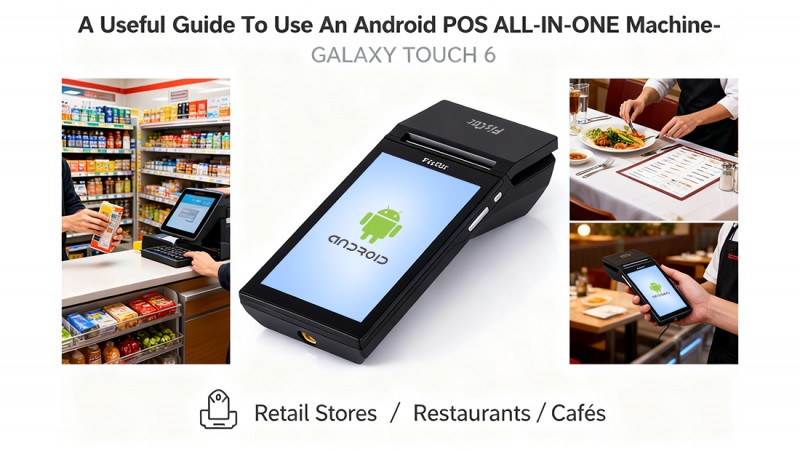
ขอบคุณสำหรับการเลือก Android POS รุ่นใหม่ ALL-IN-ONE GALAXY TOUCH 6 ของเรา มันเป็นประสิทธิภาพสูง pos ทั้งหมดในหนึ่งรับประกันโดยเทคโนโลยีและคุณภาพของเรา มันให้การประมวลผลข้อมูลที่สะดวกและปลอดภัยในชีวิตประจำวันของธุรกิจของคุณ
ที่นี่เราอยากจะแนะนำคุณวิธีการใช้ผลิตภัณฑ์นี้
1. คำแนะนำการตั้งค่าเริ่มต้น
1.1 เปิดและปิด
•ปิดเครื่อง: เปิดสวิตช์ไฟให้ "ปิด";
•เปิดฝาครอบเครื่องพิมพ์: เครื่องคงที่มือหนึ่งใส่นิ้วมืออีกมือในร่องเปิดและบังคับขึ้นเพื่อเปิดฝาครอบเครื่องพิมพ์
•ปิดฝาครอบเครื่องพิมพ์และฉีกแผ่นกระดาษ
หมายเหตุ: อย่าดึงกระดาษที่เหลือออกในทิศทางตรงข้ามกับกระดาษ!
1.2 เปิดและปิด
•เชื่อมต่อเครื่องกับอะแดปเตอร์ไฟ 9V 3A
•กดปุ่มเปิดด้านข้างยาวเพื่อเปิด / ปิดเครื่อง
•หากต้องการตัดการเชื่อมต่อพลังงานอย่างสมบูรณ์แล้วคุณต้องเปิดตู้เพื่อออกแบตเตอรี่ลิเธียม
1.3 อินเตอร์เฟส
GALAXY TOUCH 6 มี RS232 หนึ่ง อุปกรณ์ USB หนึ่ง และ Ethernet
พอร์ต RS232 ใช้ในการเชื่อมต่อไดรเวอร์คอมพิวเตอร์ พอร์ตนี้ไม่สามารถเชื่อมต่อกับสแกนเนอร์ได้
กรุณาระวังว่าพอร์ตนี้ไม่มีพลังงานออก
พอร์ต USB ใช้เพียงสําหรับการสื่อสาร PC เท่านั้น
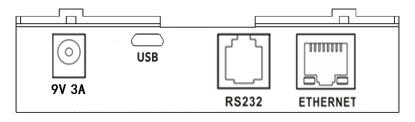
USB OTG: พอร์ต USB Host ใช้ในการเชื่อมต่อคีย์บอร์ดภายนอก, สแกนเนอร์, สติกหน่วยความจำ, เครื่องพิมพ์ ฯลฯ
2. ระบบปฏิบัติการ Android
เป็น POS มือถือ Android ที่ใช้งานง่ายด้วยอินเตอร์เฟซที่ใช้งานง่าย เป็นวิธีที่เหมาะสมสําหรับธุรกิจเช่นรถบรรทุกอาหาร, บริการบ้านและซ่อมแซม, ร้านขายตลาด ฯลฯ ด้านซ้ายบนของอินเตอร์เฟซใส่ APK ใน "ลบ", เลือก OK, APK จะถูกถอนการ
การติดตั้งซอฟต์แวร์
ใส่ APK ที่จะติดตั้งในดิสก์ U และใส่ USB 2.0 เราจะเห็นเนื้อหาของดิสก์ U ในไฟล์ คลิกที่ APK และเลือกที่จะติดตั้ง
3. การทดสอบการสาธิตแอพที่ไม่ใช่ทางการเงิน
บนเดสก์ท็อปมีการติดตั้ง Non Fiscal App Demo ซึ่งเป็นแป้นพิมพ์เสมือนที่พัฒนาโดย Fiscat ที่มีฟังก์ชั่นสี่ส่วนสำหรับการทดสอบภายในผู้ใช้:
1. เครื่องพิมพ์ 2. รูปแบบเครื่องพิมพ์ 3. แสดง 4. การทดสอบที่กำหนดเอง
3.1 เครื่องพิมพ์
ในส่วนนี้ ผู้ใช้สามารถตรวจสอบสถานะเครื่องพิมพ์ เริ่มต้น ลิ้นชักทดสอบ และทำการพิมพ์ภาพสี่ชนิดโดยเมนู รหัส QR และรูปแบบบาร์โค้ดสามารถตั้งได้เช่นกัน
3.2 รูปแบบเครื่องพิมพ์
ผู้ใช้สามารถตั้งค่ารูปแบบเครื่องพิมพ์โดยเมนู ซึ่งรวมถึงระยะห่างตัวอักษร ระยะห่างเส้น ความหนาแน่น ตำแหน่ง จัดตำแหน่ง เส้นใต้ ขนาดตัวอักษร หมุนและรูปแบบตัว
3.3 จอแสดงผล
ผู้ใช้สามารถตั้งหน้าจอหลักหรือหน้าจอที่กำหนดเองโดยเมนูซึ่งรวมถึง Initialze, Clean (ล้างทั้งหมด), Clear line, Display Cursor, Reverse, Brightness, Scroll mode ..ฯลฯ
3.4 การทดสอบที่กำหนดเอง
ผู้ใช้สามารถป้อนข้อความใด ๆ เพื่อพิมพ์หรือเลือก 'คำสั่ง Hex' เพื่อทำข้อมูลที่กำหนดเอง คำสั่ง Hex โปรดดูที่ >
4. การดำเนินงานประจําวัน
4.1 การตั้งค่าครั้งแรก (ข้ามถ้าตั้งค่าล่วงหน้า)
•เลือกภาษา → เชื่อมต่อกับ Wi-Fi/Ethernet
•เข้าสู่ระบบ Google Play Store (สำหรับการดาวน์โหลดแอป)
4.2 เปิดแอป POS
•เปิดซอฟต์แวร์ POS ของคุณ (เช่น Square, Loyverse, Hike, Oracle...)
•เข้าสู่ระบบด้วยข้อมูลของพนักงานหรือป้าย QR
4.3 การประมวลผลการขาย การจัดการคำสั่งซื้อ (ร้านอาหาร/ค้าปลีก) และฟังก์ชั่น Back-Office (การจัดการสินค้าคลัง การขาย รายงาน..)
ผู้ใช้สามารถตรวจสอบรายละเอียดฟังก์ชั่นโดย App ของมัน
GALAXY TOUCH 6 ไม่มีส่วนประกอบใด ๆ ซึ่งสามารถดูแลหรือซ่อมแซมได้โดยผู้ใช้ โปรดให้การบำรุงรักษาทั้งหมดดำเนินการโดยตัวแทน FISCAT ที่มีคุณสมบัติ การจัดการโดยไม่ได้รับอนุญาตอาจนําไปสู่การสูญเสียการรับประกัน
ยินดีต้อนรับสับสนใด ๆ ที่จะติดต่อเราเราอยู่ที่นี่เสมอกับคุณ!